Portie

Inteligencia de puertos para macOS

Ve cada puerto abierto, qué app lo usa y ciérralo, todo desde una sola ventana.
macOS 26.2 o posterior

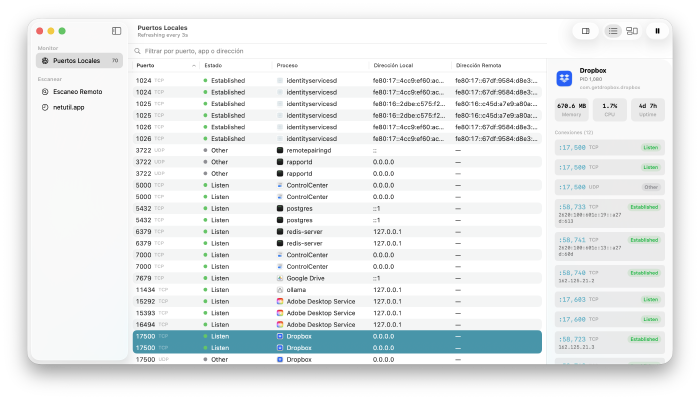
Portie mostrando todos los puertos locales abiertos con detalles del proceso

Todo lo que necesitas para entender tu red
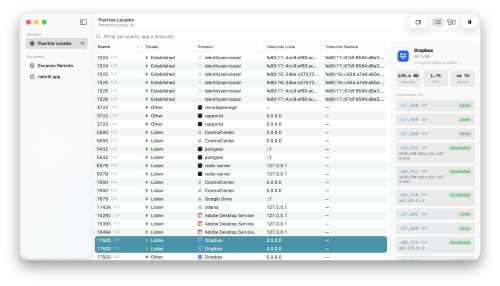
Tabla de monitoreo de puertos en tiempo real de Portie
Gratis

Monitoreo local en tiempo real

Ve cada puerto TCP y UDP abierto en tu Mac, actualizado cada 3 segundos.

Ver todos los puertos abiertos en tu Mac
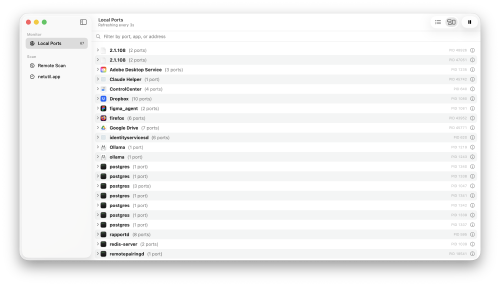
Portie con puertos agrupados por aplicación
Gratis

Vista por app o por puerto

Cambia entre una lista plana de puertos y una vista agrupada por aplicación.

Descubre qué app usa un puerto
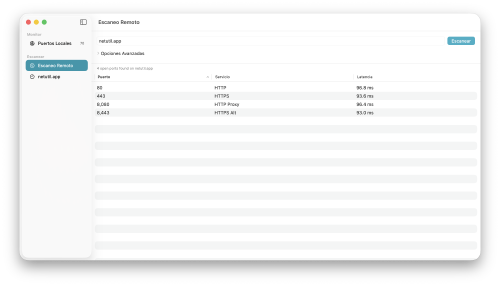
Resultados del escáner de puertos remotos de Portie
Premium

Escáner de puertos remotos

Escanea cualquier host o IP en busca de puertos abiertos con identificación automática de servicios.

Portie mostrando todos los puertos locales abiertos con detalles del proceso
Premium

Cierra procesos con confianza

Termina o fuerza el cierre de cualquier proceso directamente desde la lista de puertos.

Cómo matar un proceso desde la Terminal

Requisitos

  • macOS 26.2 o posterior
  • Gratis para descargar y usar
  • Escaneo remoto y control de procesos, $8.99 una sola vez
  • Sin suscripción, sin compras dentro de la app

Preguntas frecuentes

¿Cómo veo qué está usando un puerto en mi Mac?

En la Terminal, ejecuta lsof -nP -iTCP:<puerto> -sTCP:LISTEN para ver el nombre del proceso y el PID que escucha en ese puerto. Con Portie, abre la aplicación para ver todos los puertos TCP y UDP abiertos junto con el icono de la app, su identificador y el PID, actualizados cada 3 segundos gratis.

¿Cómo cierro un proceso en un puerto específico en macOS?

Una vez que tengas el PID con lsof, ejecuta kill -15 <PID> para cerrarlo limpiamente o kill -9 <PID> para forzar su cierre. Ten en cuenta que los demonios de launchd y servicios del sistema como ControlCenter se reinician automáticamente; Portie identifica los procesos del sistema y te permite cerrar procesos de usuario directamente desde la lista.

¿Por qué el puerto 5000 o 7000 aparece en uso en macOS?

Desde macOS Monterey hasta macOS Tahoe (macOS 26), el proceso ControlCenter de Apple reserva los puertos 5000 y 7000 para el Receptor AirPlay. Puedes liberarlos desactivando Receptor AirPlay en Ajustes del Sistema > General > AirDrop y Handoff, o inspeccionarlos en vivo con Portie.

¿Portie es gratis?

Sí. El monitoreo local en vivo de puertos TCP y UDP, la búsqueda, el filtrado y la agrupación por app o puerto son 100 % gratuitos sin límite de tiempo. El escáner de puertos remotos y el cierre de procesos con un clic se desbloquean con un pago único de $8.99 sin suscripción.

Prueba Portie gratis

El monitoreo local de puertos es gratis. El escaneo remoto y el control de procesos cuestan $8.99, una sola vez.

macOS 26.2 o posterior